Generieke velden
Type
Dit is het content element type. Hier wordt weergegeven welk type je hebt gekozen vanuit de dialoog die tevoorschijn komt wanneer je via de pagina module op “+ Inhoud” klikt. Het type is te wijzigen hier, op basis van het gekozen type zullen de velden veranderen.
Kolom
Hier wordt weergegeven in welke kolom het huidige element staat. Je kunt hier kiezen voor een andere kolom, maar het is handiger / makkelijker om het element te slepen in de pagina-weergave.
Kop
De kop van het element, deze zal in bijna alle gevallen boven het element worden getoond. Dit is een platte tekst.
Kop type
Hiermee kan worden bepaald wat de grootte van de kop moet zijn. Je kunt hier kiezen voor H1 t/m H5. Het is aangeraden om een hierarchie van koppen te gebruiken, dat wil zeggen:
- Het element wat het hoofd-onderwerp van de pagina aangeeft moet een H1 zijn.
- Onderliggende elementen moeten H2 krijgen, hierna kun je nog dieper gaan.
De optie “Verborgen” is handig wanneer je een kop instelt die niet voor bezoekers zichtbaar moet zijn, maar wel handig is om in het beheer te zien.
Uitlijning
Hiermee kan aangegeven worden welke uitlijning de tekst van de kop moet hebben. Standaard zal de tekst links uitgelijnd worden, maar er kan ook gekozen worden voor “Midden” of “Rechts” (of “Links”, maar dit heeft dezelfde functie als “Standaard”).
Tekst
Hier wordt de algemene tekst van het element bepaald. Deze tekst kan opgemaakt worden door de "Editor" waarbij je veel opties hebt om bepaalde stukken tekst anders weer te geven. Alhoewel hier ook de mogelijkheid in zit om koppen te bepalen, is het aan te raden om een nieuw element neer te zetten met een nieuwe kop.
Ruimte voor
Hiermee kan bepaald worden hoeveel ruimte er tussen het voorgaande element en het huidige element moet zitten. De opties zijn oplopend qua grootte van de ruimte: Standaard, Extra klein, Klein, Gemiddeld, Groot, Extra groot
Ruimte achter
Idem aan bovenstaand, echter heeft dit effect op de ruimte van het huidige element en het volgende element
Zichtbaarheid van inhoudselementen
Hier kan het element (al dan niet tijdelijk) uitgezet worden voor de bezoekers. Het element blijft dan nog wel beschikbaar voor beheer.
Media
Bij zowel elementen als pagina's zijn er opties beschikbaar om media/afbeeldingen toe te voegen. Dit kan door middel van de knop "Mediabestand toevoegen" / "Maak nieuwe relatie" knop.
Afhankelijk van het limiet van het aantal te kiezen afbeeldingen per element (dit kan per element of type item verschillen), verdwijnt de knop en komt deze weer tevoorschijn wanneer de al-gekoppelde afbeelding is verwijderd.
Zodra een afbeelding is gekozen/geupload, zal deze zichtbaar worden. Een voorbeeld hiervan:
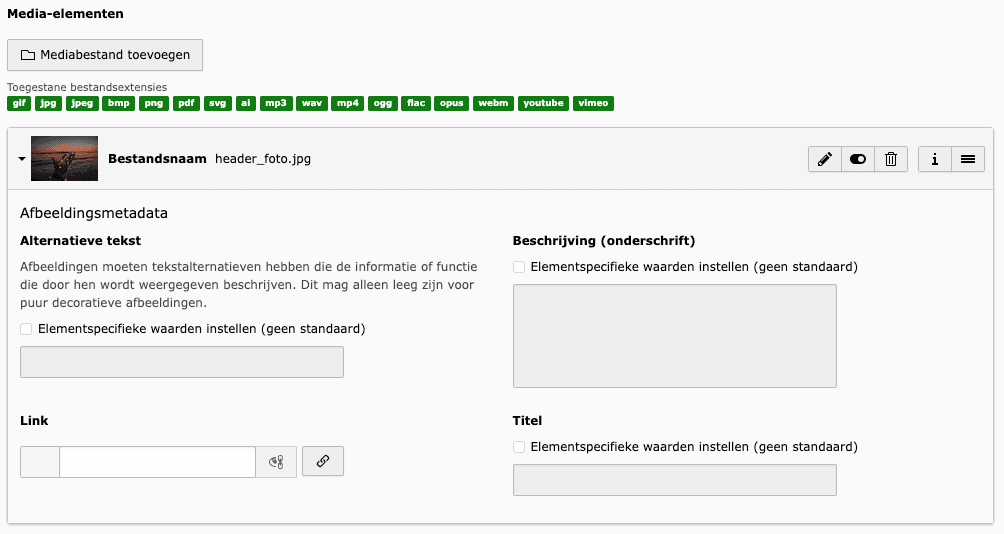
(De extra opties komen tevoorschijn als je op de bestandsnaam klikt of het pijltje ervoor)
Alternatieve tekst
De alternatieve tekst dient ingevoerd te worden voor zoekmachines of mensen met een beperking die de website bezoeken (en bijvoorbeeld de pagina laten voorlezen). Hier moet aangegeven worden wat de afbeelding is. Bijvoorbeeld “Foto van auto”. Het wordt aangeraden dit altijd in te vullen.
Beschrijving
Hier kan een tekst ingevuld worden die als beschrijving dient van de afbeelding, deze wordt vervolgens onder de afbeelding getoond. Dit is optioneel.
Link
Hiermee kan een link achter de afbeelding geplaatst worden. Dit is optioneel.
Titel
Hiermee kan een titel aan de afbeelding gegeven worden. Wanneer je met de cursor op de afbeelding staat krijg je de titel te zien. Dit is optioneel.
Bovenstaande waardes zijn dus per afbeelding, per element in te stellen. Deze kunnen echter ook al via de Bestandenlijst worden ingesteld, zodat je altijd dezelfde waardes hebt mocht je een bepaalde afbeelding op meerdere plekken gebruiken.